Wednesday, January 11, 2012


Tuesday, January 10, 2012
0 Cheat Ayodance Hack full V6075 Bye LGC-Modz
Feature :
PF ON : F4
PF OFF : F5Skin Normal : F8
Skin Putih : F9
Skin Hitam : F10
Kiss Hack : F11
Bypass 2nd PIN : Auto ON
Peach Emo : Auto ON
Remove Do Not Spam Board ^^ : Auto ON
Autokey : Auto ON (BP ROOM ONLY)
PF OFF : F5Skin Normal : F8
Skin Putih : F9
Skin Hitam : F10
Kiss Hack : F11
Bypass 2nd PIN : Auto ON
Peach Emo : Auto ON
Remove Do Not Spam Board ^^ : Auto ON
Autokey : Auto ON (BP ROOM ONLY)
VIP Features
Just Click
VIP Hack at Hack For VIP Features Hotkey
Story Hack at Hack For Story Hack Features Hotkey
VIP Hack at Hack For VIP Features Hotkey
Story Hack at Hack For Story Hack Features Hotkey
Tutorial
Just For VIP User
Don't Use VIP and Story in same time
Terbitkan Entri
Download Link :
Full : http://www.mediafire.com/?1kw1k3c86m0002e
EXE Only : http://www.mediafire.com/?l54ovxg54mssnoz
ACV Only : http://www.mediafire.com/?7di1kmgbo8q4dri
*Upgrade only hanya untuk User yang pernah memakai Hack Version Sebelumnya (a.k.a ACV sudah di copy)
Hack Creator : LGC-DarkDarren With LGC-Dhiitz

0 Cheat Ayodance Full Hack bye LGC-ModZ
Hotkey Don't VIP:
PF ON : F4
Reset Normal BP : RIGHT ALT + F5
Reset Union BP : RIGHT ALT + F6
Reset Beat Rush BP : RIGHT ALT + F7
Reset Beat Up BP : RIGHT ALT + F8
Reset Couple BP : RIGHT ALT + F9
Remove Do Not Spam Board ^^ : Auto ON
Hotkey Untuk VIP

Langsung :

PF ON : F4
Reset Normal BP : RIGHT ALT + F5
Reset Union BP : RIGHT ALT + F6
Reset Beat Rush BP : RIGHT ALT + F7
Reset Beat Up BP : RIGHT ALT + F8
Reset Couple BP : RIGHT ALT + F9
Remove Do Not Spam Board ^^ : Auto ON
Hotkey Untuk VIP
Langsung :
0 Cara Instalasi windows 7
Dibawah Ini Proses Instalasi Yg Berbeda Dengan Instalasi Windows XP yg Sering Di Gunakan,Sebagai Berikut :
1. Siapkan DVD instalasi Windows Seven (7) dan catat serial numbernya
2. Atur agar komputer booting dari dvd, pengaturan dilakukan lewat bios, bisanya tekan delete atau f2 ketika komputer baru dinyalakan pilih setingan booting kemudian pilih dvd rom menjadi urutan pertama. simpan konfigurasi bios dengan cara menekan f10.
3. Masukkan DVD Instalasi
4. Tekan tombol mana saja jika muncul tulisan boot from cd or dvd
5. Muncul tampilan seperti dibawah

6. Selanjutnya muncul tampilan seperti di bawah, klik next

7. klik Install Now

8. Beri tanda cek dann klik next

9. Karena kita sedang melakukan clean install maka pilih yang Custom (advanced)

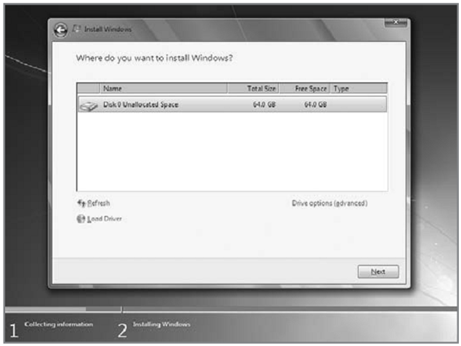
10. Pilih partisi yang akan dipakai untuk menginstal windows seven (7), contoh di bawah hardisk belum di bagi2 kedalam beberapa partisi, jika ingin membagi kedalam beberapa partisi sebelum proses instalasi pilih Drive options (advanced) disitu kita bisa membuat, menghapus dan meresize partisi. tapi dari pada bingun untuk yang pertama kali instalasi windows mending langsung pilih next saja, toh pembagian partisi bisa dilakukan setelah proses instalasi selesai.
11. Proses instalasi dimulai….. proses instalasi ini memakan waktu yang cukup lama..

12. Setelah proses di atas selese komputer akan otomatis restart sendiri. kumudian muncul seperti dibawah

13. Ketikkan nama user dan nama computer anda

14. Kemudian isikan password untuk keamanan komputer anda. Jika tidak isi komputer anda tidak ada passwordnya.

15. Masukkan Windows Product key yang sudah dicatat di awal tadi, jika tidak ada anda mendapat masa trial windows 7 selama 30 hari

16. Selanjutnya setingan apakah windows akan otomatis meng update atau tidak

17. Kemudian setingan time zone

18. selesai..

1. Siapkan DVD instalasi Windows Seven (7) dan catat serial numbernya
2. Atur agar komputer booting dari dvd, pengaturan dilakukan lewat bios, bisanya tekan delete atau f2 ketika komputer baru dinyalakan pilih setingan booting kemudian pilih dvd rom menjadi urutan pertama. simpan konfigurasi bios dengan cara menekan f10.
3. Masukkan DVD Instalasi
4. Tekan tombol mana saja jika muncul tulisan boot from cd or dvd
5. Muncul tampilan seperti dibawah
6. Selanjutnya muncul tampilan seperti di bawah, klik next
7. klik Install Now
8. Beri tanda cek dann klik next
9. Karena kita sedang melakukan clean install maka pilih yang Custom (advanced)
10. Pilih partisi yang akan dipakai untuk menginstal windows seven (7), contoh di bawah hardisk belum di bagi2 kedalam beberapa partisi, jika ingin membagi kedalam beberapa partisi sebelum proses instalasi pilih Drive options (advanced) disitu kita bisa membuat, menghapus dan meresize partisi. tapi dari pada bingun untuk yang pertama kali instalasi windows mending langsung pilih next saja, toh pembagian partisi bisa dilakukan setelah proses instalasi selesai.
11. Proses instalasi dimulai….. proses instalasi ini memakan waktu yang cukup lama..
12. Setelah proses di atas selese komputer akan otomatis restart sendiri. kumudian muncul seperti dibawah
13. Ketikkan nama user dan nama computer anda
14. Kemudian isikan password untuk keamanan komputer anda. Jika tidak isi komputer anda tidak ada passwordnya.
15. Masukkan Windows Product key yang sudah dicatat di awal tadi, jika tidak ada anda mendapat masa trial windows 7 selama 30 hari
16. Selanjutnya setingan apakah windows akan otomatis meng update atau tidak
17. Kemudian setingan time zone
18. selesai..
Monday, January 9, 2012
0 Domain Co.Cc Sudah Terindeks Google Lagi !!

Seperti yg kita ketahui, sekitar akhir Juni atau awal Juli 2011 lalu, domain co.cc serta semua web yg menginduk ke domain co.cc di-banned Google
karena banyaknya kasus phising, malware, spam, dan scam yg dilakukan
oleh web/blog dengan domain induk co.cc. Banyak sekali respon yg intinya
menyayangkan keputusan Google tersebut karena tidak semua situs di
co.cc merupakan web/blog yg berpredikat buruk. Banyak di antaranya
adalah situs-situs berkualitas & berpage-rank tinggi.
Kini, sobat semua dapat kembali menikmati layanan domain gratis di co.cc tanpa khawatir sepi pengunjung & traffic karena domain co.cc terindeks Google lagi.

Setelah
ditelusuri hingga ke seluruh halaman bontot, semua blog/web berdomain
co.cc telah nongol. So, kesimpulannya, beberapa juta blog/web berdomain
co.cc yg dulunya de-indexed dari Google (dikeluarkan dari indeks
Google), atau blog/web co.cc baru yg dibuat setelah Google banned co.cc,
kini telah berada di halaman indeks Google, meskipun belum semuanya
(terutama yg baru saja dibuat, harus melakukan optimasi dengan cara mempercepat indeks Google-nya).
Berbahagialah sobat yg sempat
merasa galau & sedih karena satu-satunya layanan domain gratis
terbaik tersebut kini kembali ada di tengah-tengah kita secara normal.
Sekarang PR sobat adalah meningkatkan SEO-nya lagi.
Apa sih keunggulan co.cc?
Mungkin ada banyak pertanyaan, terutama bagi sobat yg belum berkenalan
dengan self domain. Domain seperti com, net, org, info dan lain
sebagainya adalah self domain. Self domain memungkinkan kita membuat
kostumisasi nama blog dan melepaskannya dari embel-embel domain platform
blog, misalnya: xxx.blogspot.com, xxx.wordpress.com, dsb menjadi
xxx.com/net/org/dll. Namun semuanya tentu perlu biaya sewa/beli domain.
Sedangkan banyak dari sobat mungkin merasa sayang jika harus
mengeluarkan uang karena baru memulai belajar. Bagi sobat yg belum
pernah menggunakan self/personal domain, silahkan coba co.cc.
Dibanding dot.TK, co.cc tidak mensyaratkan apapun, misalnya minimal pengunjung per bulan. Sedangkan dot.tk terlalu strict,
banyak persyaratan serta domain dapat diambil alih/di-delete tanpa
pemberitahuan. Pernah saya punya domain dot.TK, namun tiba-tiba diambil
alih tanpa ada informasi sebab-musababnya. Padahal sudah PR 5.
Untuk belajar membuat domain dan
setting, saya rasa co.cc sangat cocok, karena tidak membutuhkan biaya
apapun serta memiliki kendali setting penuh. Silahkan segera saja menuju
Co.Cc.
Namun jika sobat ingin segera tampak profesional sekaligus, silahkan pindah domain berbayar seperti com, net, org, info dsb.
Subscribe to:
Posts (Atom)


