 Pada kesempatan kali ini saya akan menjelaskan bahwa membuat logo itu
tak sesulit yang kita banyangkan. Mungkin anda bertanya-tanya kenapa
saya bisa bilang seperti itu.
Oke... langsung saja, sebenarnya beberapa waktu yang lalu saya menemukan
website yang memberikan kemudaha bagi kita untuk membuat logo. Tidak
perlu susah-susah mendownload softwarenya, karena anda hanya tinggal
alamat mengunjungi alamat website dibawah ini.
1.logoease.com
Website ini memberikan kemudahan bagi anda utuk membuat logo. Dalam
pembuatan logo, caranya cukup simpel karena selain kita bisa memasukkan
beberapa alfabet pada logo kita, kita juga hanya tinggal memilih logo
dasar yang akan kita warnai seperti apa yang kita inginkan dan di
website ini pun juga menyediakan banyak logo-logo dasar untuk kita.
2. logomaker.com
Website ini tidak jauh berbeda dengan logoease.com.
Di website ini pun juga menyajikan beragam logo-logo dasar untuk kita
kembangkan. namun hanya tampilannya saja yang berbeda dengan logoease.com.
3. cooltext.com
Website ini adalah salah satu website favorit saya. Berbeda dengan logomaker.com dan logoease.com. Dalam website ini mulai dari logo style, font, button ada di website ini.
ok deh daripada kelamaan baca artikelnya, mendingan deh buruan dicoba buka websitenya...hehehehe
Good Luck..
Showing posts with label Tips and Trick. Show all posts
Showing posts with label Tips and Trick. Show all posts
Saturday, February 4, 2012
0 Cara Mudah Membuat Logo
Pada kesempatan kali ini saya akan menjelaskan bahwa membuat logo itu
tak sesulit yang kita banyangkan. Mungkin anda bertanya-tanya kenapa
saya bisa bilang seperti itu.
Oke... langsung saja, sebenarnya beberapa waktu yang lalu saya menemukan
website yang memberikan kemudaha bagi kita untuk membuat logo. Tidak
perlu susah-susah mendownload softwarenya, karena anda hanya tinggal
alamat mengunjungi alamat website dibawah ini.
1.logoease.com
Website ini memberikan kemudahan bagi anda utuk membuat logo. Dalam
pembuatan logo, caranya cukup simpel karena selain kita bisa memasukkan
beberapa alfabet pada logo kita, kita juga hanya tinggal memilih logo
dasar yang akan kita warnai seperti apa yang kita inginkan dan di
website ini pun juga menyediakan banyak logo-logo dasar untuk kita.
2. logomaker.com
Website ini tidak jauh berbeda dengan logoease.com.
Di website ini pun juga menyajikan beragam logo-logo dasar untuk kita
kembangkan. namun hanya tampilannya saja yang berbeda dengan logoease.com.
3. cooltext.com
Website ini adalah salah satu website favorit saya. Berbeda dengan logomaker.com dan logoease.com. Dalam website ini mulai dari logo style, font, button ada di website ini.
ok deh daripada kelamaan baca artikelnya, mendingan deh buruan dicoba buka websitenya...hehehehe
Good Luck..

0 Cara Memberi Password Pada File Rar
1. Klik kanan pada file yang mau di kompress, pilih add to archive
2. Pilih tab advanced >> Set password.
 3. Pada kotak dialog masukan password, kemudian pilih ok.
4. Lalu yang terakhir pilih ok lagi untuk memulai mengkompres.
Ok sekian dari saya, semoga tips "Cara Memberi Password Pada File Rar" ini bisa bermanfaat bagi sobat. Amin...
2. Pilih tab advanced >> Set password.

4. Lalu yang terakhir pilih ok lagi untuk memulai mengkompres.
Ok sekian dari saya, semoga tips "Cara Memberi Password Pada File Rar" ini bisa bermanfaat bagi sobat. Amin...
0 Cara Memberi Password Pada Flashdisk
1. Buka Notepad
( Caranya : Start>>All Programs>>Accessories>>Notepad atau masuk di RUN lalu ketik notepad dan Enter) lalu copy paste script kode dibawah ini ke dalam notepad.
lalu save as dengan nama dengan "passwordlock.vbs" tanpa tanda kutip, sebelum di save as pastikan pilih all files.
2. Setelah Tahap pertama selesai,
lalu buka Notepad lagi, untuk pengaturan otomatis setelah flashdisk dimasukan di PC.
copy paste script kode dibawah ini ke notepad.
anda dapat merubah kata "FLASHDISK TELAH DILENGKAPI CODE" sesuai kata-kata yang anda kehendaki.
setelah itu lakukan penyimpanan seperti file yang pertama, tetapi pada bagian File name tulislah "autorun.inf" tanpa tanda kutip, sebelum di save as pastikan pilih all files.
Kemudian pindahkan kedua file yang telah anda buat tadi (autorun.inf dan passwordlock.vbs) ke dalam flashdisk sobat. langkah terakhir silahkan sobat hidden autorun.inf dan passwordlock.vbs yang telah dibuat tadi.
Cara hidden : klik kanan pada masing- masing autorun.inf dan passwordlock.vbs lalu pilih properties centang kotak yang ada di tanda hidden.
( Caranya : Start>>All Programs>>Accessories>>Notepad atau masuk di RUN lalu ketik notepad dan Enter) lalu copy paste script kode dibawah ini ke dalam notepad.
TULIS PASSWORD DISINI ganti sesuai keinginan sobat, itu adalah sebagai tempat password sobat. Pemakaian huruf kapital sangat berpengaruh. saya sarankan memakai angka yang sudah diingat di luar kepala.on error goto 0dim s,quest,sd,m,winpath,fsset sd=createobject("Wscript.shell")set fs=createobject("Scripting.FileSystemObject")set winpath=fs.getspecialfolder(0)set s=wscript.createobject("wscript.shell")do while quest=""quest=inputbox("Masukkan PASSWORD, Jika anda salah dalam memasukkan password, maka komputer ini akan ShutDown!!!","http://vikrymadz.blogspot.com")if quest="" thenm=MsgBox("Maaf anda belum memasukkan password...!", 0+0+48, "http://vikrymadz.blogspot.com")end ifloopif quest="TULIS PASSWORD DISINI" thens.run "shutdown -a"sd.run winpath & "\explorer.exe /e,/select, " & Wscript.ScriptFullnameelses.run "shutdown -s -t 0"end if
lalu save as dengan nama dengan "passwordlock.vbs" tanpa tanda kutip, sebelum di save as pastikan pilih all files.
2. Setelah Tahap pertama selesai,
lalu buka Notepad lagi, untuk pengaturan otomatis setelah flashdisk dimasukan di PC.
copy paste script kode dibawah ini ke notepad.
[Autorun]
shellexecute=wscript.exe passwordlock.vbs
action=FLASHDISK TELAH DILENGKAPI CODE
anda dapat merubah kata "FLASHDISK TELAH DILENGKAPI CODE" sesuai kata-kata yang anda kehendaki.
setelah itu lakukan penyimpanan seperti file yang pertama, tetapi pada bagian File name tulislah "autorun.inf" tanpa tanda kutip, sebelum di save as pastikan pilih all files.
Kemudian pindahkan kedua file yang telah anda buat tadi (autorun.inf dan passwordlock.vbs) ke dalam flashdisk sobat. langkah terakhir silahkan sobat hidden autorun.inf dan passwordlock.vbs yang telah dibuat tadi.
Cara hidden : klik kanan pada masing- masing autorun.inf dan passwordlock.vbs lalu pilih properties centang kotak yang ada di tanda hidden.
0 Anti-Keylogger 10.3.0

Anti-keylogger 10.3.0 adalah produk anti-keylogging khusus. Tidak seperti kebanyakan anti-spyware, Anti-keylogger tidak tergantung pada basis tanda tangan - hanya karena tidak menggunakannya. Solusi baru dikembangkan dan algoritma memungkinkan untuk melihat perilaku dari program mata-mata - dan menonaktifkannya langsung.
Anti-keylogger 10.3.0 dapat melindungi bahkan "custom-made" keyloggers perangkat lunak, yang sangat berbahaya - dan sangat populer dengan kriminal di dunia maya.
Anti-keylogger 10.3.0 adalah sangat user-friendly. Ini berjalan di latar belakang, cukup transparan bagi pengguna. Ini tidak akan mengajukan pertanyaan perlu; tidak juga akan mengalihkan perhatian Anda dari pekerjaan Anda.
Mudah digunakan dan dapat diandalkan, Anti-keylogger ™ akan menjaga privasi Anda dan menjamin bahwa semua informasi rahasia Anda tetap rahasia.For more information click here to download the User Manual for Anti-keylogger™.
 Free download
Tuesday, January 17, 2012
0 Emotion Ada Di AYodance Jadi Ke Facebook

Nih Kode-kodenya :
[[309626999060642]] > ;dan2
[[263022747090798]] > ;hai
[[200102950080196]] > ;hwa
[[158227984284324]] > ;mad
[[114550798664378]] > ;mo
[[299734090065127]] > ;omg
[[350421394973827]] > ;shy
[[208296672587372]] > ;doa
[[157844747656241]] > ;etc
[[158207970952008]] > ;groa
[[241721525896214]] > ;grr
[[113519815433465]] > ;hepi
[[239939099411255]] > ;joke
[[346508562029170]] > ;kdip
[[185298018232820]] > ;mbok
[[239249926147852]] > ;phew
[[332418196786941]] > ;shok
[[328430820514942]] > ;tear
[[222287944513884]] > ;we
[[164481350318329]] > ;win
[[330544910308348]] > ;zzz
[[267658843290223]] > ;hoeh
[[180154485416003]] > ;:D
[[221390677938174]] > ;swet
[[269394746450013]] > ;TT
[[222023621206273]] > ;uhuk
[[346372985378735]] > ;luph
[[187322684697844]] > ;tida
[[208533842565519]] > ;cuih
[[266659030060927]] > ;down
[[200102950080196]] > ;hwa
[[158227984284324]] > ;mad
[[114550798664378]] > ;mo
[[299734090065127]] > ;omg
[[350421394973827]] > ;shy
[[208296672587372]] > ;doa
[[157844747656241]] > ;etc
[[158207970952008]] > ;groa
[[241721525896214]] > ;grr
[[113519815433465]] > ;hepi
[[239939099411255]] > ;joke
[[346508562029170]] > ;kdip
[[185298018232820]] > ;mbok
[[239249926147852]] > ;phew
[[332418196786941]] > ;shok
[[328430820514942]] > ;tear
[[222287944513884]] > ;we
[[164481350318329]] > ;win
[[330544910308348]] > ;zzz
[[267658843290223]] > ;hoeh
[[180154485416003]] > ;:D
[[221390677938174]] > ;swet
[[269394746450013]] > ;TT
[[222023621206273]] > ;uhuk
[[346372985378735]] > ;luph
[[187322684697844]] > ;tida
[[208533842565519]] > ;cuih
[[266659030060927]] > ;down
Saturday, January 14, 2012
0 Membuka Kode Keamanan Segala Jenis HP

Pusing
ketika kita lupa password kode keamanan HP kita? Bingung mau nyari
nyari kemana gak ketemu. Trus kita pergi ke counter dengan membayar
kurang lebih “Rp.50.000 – Rp.200.000″? Apalagi buat anak kost, wih gile
banyak abis duit segitu, apalagi buat anak sekolah sama kuliahan. Ampon
dah. Uang jajan bisa abis buat benerin HP gara² lupa security doank!
Nah, ni gw kasi toolsnya. Tinggal download dan gunain deh. Gampang kok,
gak bakal nyampe 50.000 deh.
Nah,
tools ini adalah sebuah aplikasi untuk Unlocking Nokia, Siemens, Vitel,
Maxel, Panasonic, LG, AEG, Samsung, dan Motorola. Nih penjelasan
detailnya”
WorldUnlock Kalkulator adalah sebuah aplikasi gratis untuk Nokia,
Siemens, Vitel, Maxel, Panasonic, LG, AEG, Samsung, dan Motorola untuk
membuka kode keamanan dan security lainnya.
Include MasterCode kalkulator yang dapat me-reset kode pengaman handphone.
Panduan:
1. Pilih model telepon dari daftar.
2. Masukkan nomor IMEI telepon Anda (Tekan * # 06 # pada telepon)
3· Pilih negara dan penyedia layanan di mana ponsel dibeli.
4· Tekan tombol: Calculate!
5· Nah selanjutnya muncul beberapa unlock codes.
6. 7 kode akan ditampilkan, gunakan kode pertama dimulai dari +7.
7· Jika belum bekerja, coba +1 dan yang terakhir +5.
8· Bila telepon menampilkan “Sim restriction off” itu berarti sudah tidak terkunci.
9· Jika hanya dua kode yang ditampilkan (+1 dan +2) masukkan code tersebut bersamaan!
Kode akan ditampilkan pada form: # pw + CODE + n #
Untuk memperoleh huruf: p, w atau +, tekan tombol * beberapa kali.
Masukkan kode dengan benar dengan menghapus semua simcard dari telepon,
kemudian hidupkan telepon kembali dan kemudian masukkan kode.
Fitur “WorldUnlock Codes Calculator” adalah:
· Unlock Nokia
· Unlock LG
· Unlock Panasonic
· Unlock Maxon
· Unlock Samsung
· Unlock AEG/Telital
· Unlock Alcatel
· Unlock Siemens
· Unlock Sony
0 Trick Mempercepat Koneksi Internet Modem Speedy

Tips Pertama :
Masuk ke settingan modem, 192.168.1.1
Klik Advanced Setup
Klik ADSL, lalu pilih ADSL Mode, awalnya pasti ADSL2+ lalu diganti jadi G.DMT, lalu klik save, tunggu beberapa saat browsing lagi
Tips Kedua :
Setelah lakukan cara pertama lalu masuk ke control panel lalu pilih Network Connections
Klik kanan di LAN atau Wireless Network Connection, lalu pilih properties. Tergantung kalian pake LAN atau WIFI
Lalu klik di internet protocol (TCP/IP) klik properties
Pilih Use the following DNS server addresses
Masukkan preferred DNS server: 8.8.8.8
Masukkan Alternate DNS server :8.8.4.4
Lalu klik ok
Kemudian klik kanan di gambar jaringan di paling bawah kanan layar komputer kita, lalu pilih repair, dan setelah itu buktikan kecepatan yang terasa pasti lebih cepat dari kecepatan yang sebelumnya.
Trik tips diatas memanfaatkan DNS punyanya paman Google. Kalau berhasil, kerasa pasti cukup berefek. Semoga tips cara mempercepat koneksi internet Speedy diatas bisa bermanfaat untuk semuanya. Selamat mempraktekkan Tips Mempercepat Koneksi Internet Modem Speedy dan semoga berhasil..
Friday, January 13, 2012
0 Cara Menambahkan Kapasitas FlashDisk 1GB to 2GB
Jika Anda Mempunyai Flashdisk N'tah Itu Berapa GigaByte [GB], Dan
FlashDisk Anda Kurang Mencukupi Untuk Menampung Segala Macam Data Data
Yang Anda Miliki, Dan Anda Masih Kurang Untuk Menampung Data Yang Ada Di
Dalam FlashDisk Anda.
Nah ! S'karang Saya Mempunyai Solusi Untuk Anda, Agar Anda Bisa Menampung Banyak Nya Data Data Yang Anda Miliki, ! Seperti Saya ? Whuahekeke !!! Saya Kan Juga Orang Sibuk ! Yha Jelas Saya Harus Mempunyai Data Data Yang Bersifat Pribadi, Dan Seandainyha Jika Data Itu Hilang ! Wah !!! Pasti Susah MembuatNyha Kembali.
Terkadang Kita Orang Nyha Aneh ! "Aneh Kenapa ?
↓
Flasdisk 2 GB keatas Biasa Nyha Kita Pergunakan Dan Biasa Di Bilang Banyak Manfaatnyha, sedangkan Flasdisk 1 GB dianggap gak ada artinya padahal dengan bantuan software, kita bisa mengubah atau menambah kapasitas flashdisk dari 1GB bisa menjadi 2GB. ini software, bukan Sofware untuk menformat flashdisk, tapi menambah kapasitas flasdisk. Apa hanya tulisan pada Flashdisk saja yang jadi 2 GB tapi tetap 1 GB kapasitasnya.
TIDAK !
Silahkan anda coba saja Software Dari Saya . Flash disk yang semula 1 GB Upgraded to 2 GB dengan cara yang mudah Simple dan Sederhana.
Jadi kalau anda punya flash disk 1 GB Jangan Di Anggap Remeh Dan Ingin Membuang Nyha,
Coba Anda Gunakan Software ini dan Download Softwarenyha.
Penambah Tenaga Super Kapasitas Flashdisk "Whuahekeke !!! Software ini Saya Share Secara Gratis.
Oh Iyha ! Ayo Kita Mulai Pekerjaan Nyha ! Let's Go !!!
Ikuti Langkah Langkah Berikut !
"Whuahekeke ....!!!
Nah Flashdisk yang tadinya Hanya 1 GB S'karang Kapasitasnya Menjadi 2 kali lipat [2GB].
Hanya Dengan Cara Mudah Dan Sederhana.
Oh Iyha ! Yha !
Nih Ada Pemberitahuan :
1GB Menjadi 2GB. [ Ini Khusus Untuk Flashdisk Kapasitas 1 GB ]
[ 2 Kali Lipat ]
Tidak Bisa Di Pergunakan Untuk Flashdisk Yang Kapasitasnya Di Atas 1 GB.
Banyak Orang Kira 1GB = 1000 MB, iItu Adalah Salah .
1GB = 1024 MB
1GB = 1048576 KB
1GB = 1073741824 bytes
Oh Iyha ! Lagi ?
S'lamat Mencoba, S'moga Sukses !!!
"Silahkan luangkan waktu anda untuk memberikan Sedikit Komentar Buat Kemajuan BLOG Kami Ini.. Sepatah Komentar anda sangat berarti buat Kami''.
Nah ! S'karang Saya Mempunyai Solusi Untuk Anda, Agar Anda Bisa Menampung Banyak Nya Data Data Yang Anda Miliki, ! Seperti Saya ? Whuahekeke !!! Saya Kan Juga Orang Sibuk ! Yha Jelas Saya Harus Mempunyai Data Data Yang Bersifat Pribadi, Dan Seandainyha Jika Data Itu Hilang ! Wah !!! Pasti Susah MembuatNyha Kembali.
Terkadang Kita Orang Nyha Aneh ! "Aneh Kenapa ?
↓
Flasdisk 2 GB keatas Biasa Nyha Kita Pergunakan Dan Biasa Di Bilang Banyak Manfaatnyha, sedangkan Flasdisk 1 GB dianggap gak ada artinya padahal dengan bantuan software, kita bisa mengubah atau menambah kapasitas flashdisk dari 1GB bisa menjadi 2GB. ini software, bukan Sofware untuk menformat flashdisk, tapi menambah kapasitas flasdisk. Apa hanya tulisan pada Flashdisk saja yang jadi 2 GB tapi tetap 1 GB kapasitasnya.
TIDAK !
Silahkan anda coba saja Software Dari Saya . Flash disk yang semula 1 GB Upgraded to 2 GB dengan cara yang mudah Simple dan Sederhana.
Jadi kalau anda punya flash disk 1 GB Jangan Di Anggap Remeh Dan Ingin Membuang Nyha,
Coba Anda Gunakan Software ini dan Download Softwarenyha.
Penambah Tenaga Super Kapasitas Flashdisk "Whuahekeke !!! Software ini Saya Share Secara Gratis.
Oh Iyha ! Ayo Kita Mulai Pekerjaan Nyha ! Let's Go !!!
Ikuti Langkah Langkah Berikut !
- Download Software Nyha Terlebih Dahulu. Download HERE.
- Tunggu Sampai Proses Download Selesai.
- Masukan Flashdisk Yang Ingin Anda Tambahkan KapasitasNyha.
- Buka Software Yang Tadi Anda Download
- Pilih Lokasi Drive Flashdisk Anda
- Klik Fix, Klik Ok, Ok Aja Sampai Selesai Om !
- Setelah Itu Cabut Flashdisk Anda Dan Masukkan Kembali.
- Coba Sekarang Anda Lihat ! Apa Yang Akan Terjadi. "^,^" Pasti Anda Tersenyum ?
"Whuahekeke ....!!!
Nah Flashdisk yang tadinya Hanya 1 GB S'karang Kapasitasnya Menjadi 2 kali lipat [2GB].
Hanya Dengan Cara Mudah Dan Sederhana.
Oh Iyha ! Yha !
Nih Ada Pemberitahuan :
Flashdisk
[ 2 Kali Lipat ]
Tidak Bisa Di Pergunakan Untuk Flashdisk Yang Kapasitasnya Di Atas 1 GB.
Banyak Orang Kira 1GB = 1000 MB, iItu Adalah Salah .
1GB = 1024 MB
1GB = 1048576 KB
1GB = 1073741824 bytes
Oh Iyha ! Lagi ?
S'lamat Mencoba, S'moga Sukses !!!
"Silahkan luangkan waktu anda untuk memberikan Sedikit Komentar Buat Kemajuan BLOG Kami Ini.. Sepatah Komentar anda sangat berarti buat Kami''.
Thursday, January 12, 2012
0 Trick Internet Gratis XL Via Opmin Handler
Apn:www.xlgprs.net
proxy:195.189.142.132
port:80
set opmin http://labs/-turbo.beta.opera-mini.net:80
socket://mini5.opera-mini.net:1080
Http goklik.co.id
NB : BEDA TEMPAT BEDA RASA
Tuesday, January 10, 2012
0 Cara Instalasi windows 7
Dibawah Ini Proses Instalasi Yg Berbeda Dengan Instalasi Windows XP yg Sering Di Gunakan,Sebagai Berikut :
1. Siapkan DVD instalasi Windows Seven (7) dan catat serial numbernya
2. Atur agar komputer booting dari dvd, pengaturan dilakukan lewat bios, bisanya tekan delete atau f2 ketika komputer baru dinyalakan pilih setingan booting kemudian pilih dvd rom menjadi urutan pertama. simpan konfigurasi bios dengan cara menekan f10.
3. Masukkan DVD Instalasi
4. Tekan tombol mana saja jika muncul tulisan boot from cd or dvd
5. Muncul tampilan seperti dibawah

6. Selanjutnya muncul tampilan seperti di bawah, klik next

7. klik Install Now

8. Beri tanda cek dann klik next

9. Karena kita sedang melakukan clean install maka pilih yang Custom (advanced)

10. Pilih partisi yang akan dipakai untuk menginstal windows seven (7), contoh di bawah hardisk belum di bagi2 kedalam beberapa partisi, jika ingin membagi kedalam beberapa partisi sebelum proses instalasi pilih Drive options (advanced) disitu kita bisa membuat, menghapus dan meresize partisi. tapi dari pada bingun untuk yang pertama kali instalasi windows mending langsung pilih next saja, toh pembagian partisi bisa dilakukan setelah proses instalasi selesai.
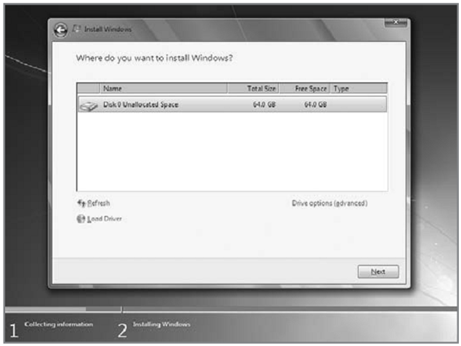
11. Proses instalasi dimulai….. proses instalasi ini memakan waktu yang cukup lama..

12. Setelah proses di atas selese komputer akan otomatis restart sendiri. kumudian muncul seperti dibawah

13. Ketikkan nama user dan nama computer anda

14. Kemudian isikan password untuk keamanan komputer anda. Jika tidak isi komputer anda tidak ada passwordnya.

15. Masukkan Windows Product key yang sudah dicatat di awal tadi, jika tidak ada anda mendapat masa trial windows 7 selama 30 hari

16. Selanjutnya setingan apakah windows akan otomatis meng update atau tidak

17. Kemudian setingan time zone

18. selesai..

1. Siapkan DVD instalasi Windows Seven (7) dan catat serial numbernya
2. Atur agar komputer booting dari dvd, pengaturan dilakukan lewat bios, bisanya tekan delete atau f2 ketika komputer baru dinyalakan pilih setingan booting kemudian pilih dvd rom menjadi urutan pertama. simpan konfigurasi bios dengan cara menekan f10.
3. Masukkan DVD Instalasi
4. Tekan tombol mana saja jika muncul tulisan boot from cd or dvd
5. Muncul tampilan seperti dibawah
6. Selanjutnya muncul tampilan seperti di bawah, klik next
7. klik Install Now
8. Beri tanda cek dann klik next
9. Karena kita sedang melakukan clean install maka pilih yang Custom (advanced)
10. Pilih partisi yang akan dipakai untuk menginstal windows seven (7), contoh di bawah hardisk belum di bagi2 kedalam beberapa partisi, jika ingin membagi kedalam beberapa partisi sebelum proses instalasi pilih Drive options (advanced) disitu kita bisa membuat, menghapus dan meresize partisi. tapi dari pada bingun untuk yang pertama kali instalasi windows mending langsung pilih next saja, toh pembagian partisi bisa dilakukan setelah proses instalasi selesai.
11. Proses instalasi dimulai….. proses instalasi ini memakan waktu yang cukup lama..
12. Setelah proses di atas selese komputer akan otomatis restart sendiri. kumudian muncul seperti dibawah
13. Ketikkan nama user dan nama computer anda
14. Kemudian isikan password untuk keamanan komputer anda. Jika tidak isi komputer anda tidak ada passwordnya.
15. Masukkan Windows Product key yang sudah dicatat di awal tadi, jika tidak ada anda mendapat masa trial windows 7 selama 30 hari
16. Selanjutnya setingan apakah windows akan otomatis meng update atau tidak
17. Kemudian setingan time zone
18. selesai..
Monday, January 9, 2012
0 Domain Co.Cc Sudah Terindeks Google Lagi !!

Seperti yg kita ketahui, sekitar akhir Juni atau awal Juli 2011 lalu, domain co.cc serta semua web yg menginduk ke domain co.cc di-banned Google
karena banyaknya kasus phising, malware, spam, dan scam yg dilakukan
oleh web/blog dengan domain induk co.cc. Banyak sekali respon yg intinya
menyayangkan keputusan Google tersebut karena tidak semua situs di
co.cc merupakan web/blog yg berpredikat buruk. Banyak di antaranya
adalah situs-situs berkualitas & berpage-rank tinggi.
Kini, sobat semua dapat kembali menikmati layanan domain gratis di co.cc tanpa khawatir sepi pengunjung & traffic karena domain co.cc terindeks Google lagi.

Setelah
ditelusuri hingga ke seluruh halaman bontot, semua blog/web berdomain
co.cc telah nongol. So, kesimpulannya, beberapa juta blog/web berdomain
co.cc yg dulunya de-indexed dari Google (dikeluarkan dari indeks
Google), atau blog/web co.cc baru yg dibuat setelah Google banned co.cc,
kini telah berada di halaman indeks Google, meskipun belum semuanya
(terutama yg baru saja dibuat, harus melakukan optimasi dengan cara mempercepat indeks Google-nya).
Berbahagialah sobat yg sempat
merasa galau & sedih karena satu-satunya layanan domain gratis
terbaik tersebut kini kembali ada di tengah-tengah kita secara normal.
Sekarang PR sobat adalah meningkatkan SEO-nya lagi.
Apa sih keunggulan co.cc?
Mungkin ada banyak pertanyaan, terutama bagi sobat yg belum berkenalan
dengan self domain. Domain seperti com, net, org, info dan lain
sebagainya adalah self domain. Self domain memungkinkan kita membuat
kostumisasi nama blog dan melepaskannya dari embel-embel domain platform
blog, misalnya: xxx.blogspot.com, xxx.wordpress.com, dsb menjadi
xxx.com/net/org/dll. Namun semuanya tentu perlu biaya sewa/beli domain.
Sedangkan banyak dari sobat mungkin merasa sayang jika harus
mengeluarkan uang karena baru memulai belajar. Bagi sobat yg belum
pernah menggunakan self/personal domain, silahkan coba co.cc.
Dibanding dot.TK, co.cc tidak mensyaratkan apapun, misalnya minimal pengunjung per bulan. Sedangkan dot.tk terlalu strict,
banyak persyaratan serta domain dapat diambil alih/di-delete tanpa
pemberitahuan. Pernah saya punya domain dot.TK, namun tiba-tiba diambil
alih tanpa ada informasi sebab-musababnya. Padahal sudah PR 5.
Untuk belajar membuat domain dan
setting, saya rasa co.cc sangat cocok, karena tidak membutuhkan biaya
apapun serta memiliki kendali setting penuh. Silahkan segera saja menuju
Co.Cc.
Namun jika sobat ingin segera tampak profesional sekaligus, silahkan pindah domain berbayar seperti com, net, org, info dsb.
0 Cara Instalasi Windows XP
Windows
XP adalah suatu sistem pengoperasian (operating system) yang paling
banyak dipakai sampai saat ini karena selain kemudahan dalam
pemakaiannya Windows XP digunakan sebagai standarisasi pembelajaran yang
di pakai oleh sekolahan-sekolahan dan perguruan tinggi pada umumnya.
Untuk melakukan penginstalan windows xp diperlukan ketelitian dan kesabaran dalam prosesnya karena memerlukan waktu yang lumayan lama.
Ada beberapa jenis windows xp diantaranya windows xp professional, Home Edition, Media Center Edition, Tablet PC Edition, Starter Edition, Professional x64 Edition, Professional 64-bit Edition For Itanium.
berikut langkah-langkah yang mudah dan lengkap cara menginstal windows xp :
1. Siapkan CD WINDOWS XP
2. Siapkan CD DRIVER MOTHERBOARD
3. Atur bios terlebih dahulu agar prioritas bootingnya dimulai dari CD(DVD)-ROM, caranya:
a. Masuk ke BIOS dengan menekan tombol Del, atau F1, atau juga F2.
Pilih menu Advanced Settings, kemudian carilah ‘Boot Priority’ atau yang sejenis.
b. ubah pengaturanya, agar CDROM jadi urutan yang pertama kemungkinan pilihan ini ada 2 jenis
* menu ‘First boot priority’, ‘Second boot priority’ dll: Aturlah ‘First boot priority’ ke ‘CDROM’ dengan menekan tombol PgDn/Pgup (Page Down/Up) atau +/-.
Atur juga ‘Second boot priority’nya ke HDD0/HDD1.
* Jika menunya ‘Boot priority’: atur ke ‘CDROM, C, A’ atau ‘CDROM, A,
C. dengan menekan tombol PgDn/Up.
gak usah di utak-atik biosnya. biarin aja bios diload masukin CD WINDOWSnya, lalu Restart komputer, trus tekan-tekan F8 atau F10 atau F11 (boleh dicoba satu-satu) nanti bakal muncul opsi boot selection. pilih aja yg ada 'bau' cd-nya. trus enter. selesai deh...ga pake repot-repot...
4. Tunggu beberapa saat sampai muncul tulisan "press any key to boot from CD" seperti tampilan Seperti gambar di bawah ini

5. Tekan ENTER atau sembarang tombol, lalu proses instalasi akan mengecek hardware komputer anda, kemudian akan muncul tulisan "windows setup" seperti gambar dibawah ini

6. lalu file-file di dalam cd akan di load ke dalam komputer, kemudian akan muncul tampilan "welcome to setup" seperti gambar dibawah ini

7. Tekan "ENTER" untuk menginstal windows xp, "R" untuk repair system windows yang sebelumnya pernah terinstal, "F3" untuk keluar dari proses instalasi, lalu akan muncul (End User Licese Aggrement) seperti gambar di bawah ini

8. Tekan "F8" kemudian proses instalasi akan mencari dan membaca partisi hardisk anda, kemudian akan muncul semua partisi hardisk anda, seperti gambar di bawah ini

9. Tekan "ENTER" untuk langsung menginstal windows, "C" untuk membuat partisi hardisk anda, kapasitas partisi sesuai dengan kebutuhan anda, dalam satuan MB, selanjutnya jika anda membuat partisi dengan menekan tombol "C", maka akan muncul gambar seperti di bawah ini

10. Kemudian tuliskan kapasitas partisi yang ingin anda buat, seperti terlihat pada gambar diatas, sebagai contoh, misalkan kapasitas hardisk anda 40 GB, lalu anda ingin membagi dua, maka tuliskan 20000,jangan 20, karna partisi satuannya MB, tentunya anda mengerti kan...?? cat" 1GB = 1000 MB
11. Kenudian tekan "ENTER" maka akan muncul gambar seperti dibawah ini

12. kemudian pilih "format the partition using the NTFS file system (Quick)" atau "format the partition using the NTFS file system (Quick)" lalu tekan "ENTER" maka akan muncul layar sepert gambar di bawah ini

13. Kemudian arahkan pointer pada posisi "unpartitioned space", lalu tekan "C" maka akan muncul gambar seperti gambar sebelumnya, dalam hal ini layar yang akan muncul seperti gambar sebelumnya menunjukan sisa partisi yang telah anda bagi, jika anda cuma membagi 2 partisi saja maka langsung tekan "ENTER" tapi jika anda ingin mempartisi lagi sisa hardisknya maka tinggal di bagi lagi aj, seperti langkah-langkah sebelumnya, mengertikan maksud saya....??
setelah selesai partisi ketika anda menekan "ENTER" seperti yang di jelaskan di atas, maka akan muncul gambar sperti gambar diatas, setelah itu arahkan poiter di posisiC: partition1 [New Raw], tapi biasanya sudah berada di posisi tersebut, maka anda tinggal menekan "ENTER" saja untuk proses instalasi windows, kemudian akan muncul proses format seperti gambar di bawah ini

14. Setelah selesai format, kemudian windows akan ,menyalin file untuk proses instalasi, seperti gambar di bawah ini

15. Setelah proses penyalinan selesai, secara otomatis komputer akan melakukan restart seperti gambar di bawah ini, dalam hal ini untuk mempercepat proses restart, anda bisa langsung menekan "ENTER"

16. Setelah itu akan muncul loading windows seperti gambar di bawah ini

17. selanjutnya proses instalasi windows di mulai 1..2..3...GOoooo muncul layar seperti gambar di bawah ini

18. selanjutnya tinggal menunggu, sambil ngopi jg bisa, biar lebih terinspirasi, eitssss, tp jangan kemana mana dulu, karna selanjutnya akan muncul layar seperti gambar di bawah ini

19. Langsung klik "NEXT" aja BOS...!!! lalu mucul lagi bos layar seperti gambar di bawah ini

20. Isi nama dan organisasinya, terserah BOS aja... lalu tekan "NEXT" kemudian akan muncul layar seperti gambar di bawah ini

21. Masukan serial nombernya, jangan sampe salah ya....!!! kemudian tekan "Next"selanjutnya akan muncul layar administrator, isi aja mau dinamain apa komputernya, terserah deeeehhhhh......
kalau mau pake pasword tinggal di isi juga paswordnya, terserah juga mo apa paswordnya.... lalu tekan "Next" maka muncul layar Date and Time Setting seperti gambar di bawah ini

22. Masukan settingan jam dan tanggal, tentukan juga time zone anda, untuk jakarta : pilih GMT+7 Klik "Next" lagi BOS.... setelah proses instalasi windows delanjutkan, seperti gambar di bawah ini

23. Silahkan Menunggu lumayan lama BOS,.... sampai muncul layar seperti gambar di bawah ini

24. Selanjutnya akan muncul layar work group or computer Domain,seperti gambar di bawah ini

25. jika komputer anda terhubung dengan sebuah domain, maka isikan nama domainnya, tapi jika komputer anda stand alone, maka pilih radio button yang paling atas, lalu tekan "Next"
26. Selanjutnya akan muncul display setting, seperti gambar di bawah ini, klik "OK" aja BOS....!!!

27. Kemudian windows akan mendeteksi tampilan optimal dari PC anda, seperti terlihat pada gambar di bawah ini, Klik "OK" aj BOS...!!!

28. Proses instalasi hampir selesai BOS..... selanjutnya akan muncul loading jendela windows seperti gambar di bawah ini

29. Selanjutnya anda akan dibawa masuk ke dalam windows untuk pertama kalinya seperti terlihat pada gambar di bawah ini, tekan "Next" aj BOS..

30. Selanjutnya akan muncul layar "Help Protect Your PC", seperti gambar di bawah ini, kemudian pilih "Not Right Now" lalu tekan "Next"

31. Kemudian komputer akan mengecek koneksi ke internet, seprti terlihat pada gambar di bawah ini, pilih "Yes" lalu tekan "Next"

32. Kemudian akan muncul pilihan aktivasi windows, seperti gambar di bawah ini, lalu tekan "Next"

33. Setelah itu akan muncul tampilan seperti gambar di bawah ini yang menunjukan pilihan untuk menambah pengguna komputer, Anda bisa memasukkan beberapa pengguna yang akan mengakses komputer Anda, Namun jika satu akun sudah cukup, atau Anda menginstall komputer untuk dipakai bergantian, cukup masukkan satu user kemudian klik "Next"
34. Proses instalasi windows selesai, kemudian akan muncul layar seperti gambar di bawah ini, klik "finish", maka proses instalasi selesai.....

35. Selesailah sudah semua.... kemudian perlahan masuk ke windowsnya seperti telihat pada gambar di bawah ini


36. Kemudian tinggal menginstal CD Driver Motherboad, dan perangkat pendukung lainnya....
Sekian Untuk Langkah-Langkah Instalasi Windows XP Secara LENGKAP...
Untuk melakukan penginstalan windows xp diperlukan ketelitian dan kesabaran dalam prosesnya karena memerlukan waktu yang lumayan lama.
Ada beberapa jenis windows xp diantaranya windows xp professional, Home Edition, Media Center Edition, Tablet PC Edition, Starter Edition, Professional x64 Edition, Professional 64-bit Edition For Itanium.
berikut langkah-langkah yang mudah dan lengkap cara menginstal windows xp :
1. Siapkan CD WINDOWS XP
2. Siapkan CD DRIVER MOTHERBOARD
3. Atur bios terlebih dahulu agar prioritas bootingnya dimulai dari CD(DVD)-ROM, caranya:
a. Masuk ke BIOS dengan menekan tombol Del, atau F1, atau juga F2.
Pilih menu Advanced Settings, kemudian carilah ‘Boot Priority’ atau yang sejenis.
b. ubah pengaturanya, agar CDROM jadi urutan yang pertama kemungkinan pilihan ini ada 2 jenis
* menu ‘First boot priority’, ‘Second boot priority’ dll: Aturlah ‘First boot priority’ ke ‘CDROM’ dengan menekan tombol PgDn/Pgup (Page Down/Up) atau +/-.
Atur juga ‘Second boot priority’nya ke HDD0/HDD1.
* Jika menunya ‘Boot priority’: atur ke ‘CDROM, C, A’ atau ‘CDROM, A,
C. dengan menekan tombol PgDn/Up.
Cara paling mudah instal windows xp
(lengkap dengan gambar):
(lengkap dengan gambar):
gak usah di utak-atik biosnya. biarin aja bios diload masukin CD WINDOWSnya, lalu Restart komputer, trus tekan-tekan F8 atau F10 atau F11 (boleh dicoba satu-satu) nanti bakal muncul opsi boot selection. pilih aja yg ada 'bau' cd-nya. trus enter. selesai deh...ga pake repot-repot...
4. Tunggu beberapa saat sampai muncul tulisan "press any key to boot from CD" seperti tampilan Seperti gambar di bawah ini

5. Tekan ENTER atau sembarang tombol, lalu proses instalasi akan mengecek hardware komputer anda, kemudian akan muncul tulisan "windows setup" seperti gambar dibawah ini

6. lalu file-file di dalam cd akan di load ke dalam komputer, kemudian akan muncul tampilan "welcome to setup" seperti gambar dibawah ini

7. Tekan "ENTER" untuk menginstal windows xp, "R" untuk repair system windows yang sebelumnya pernah terinstal, "F3" untuk keluar dari proses instalasi, lalu akan muncul (End User Licese Aggrement) seperti gambar di bawah ini

8. Tekan "F8" kemudian proses instalasi akan mencari dan membaca partisi hardisk anda, kemudian akan muncul semua partisi hardisk anda, seperti gambar di bawah ini

9. Tekan "ENTER" untuk langsung menginstal windows, "C" untuk membuat partisi hardisk anda, kapasitas partisi sesuai dengan kebutuhan anda, dalam satuan MB, selanjutnya jika anda membuat partisi dengan menekan tombol "C", maka akan muncul gambar seperti di bawah ini

10. Kemudian tuliskan kapasitas partisi yang ingin anda buat, seperti terlihat pada gambar diatas, sebagai contoh, misalkan kapasitas hardisk anda 40 GB, lalu anda ingin membagi dua, maka tuliskan 20000,jangan 20, karna partisi satuannya MB, tentunya anda mengerti kan...?? cat" 1GB = 1000 MB
11. Kenudian tekan "ENTER" maka akan muncul gambar seperti dibawah ini

12. kemudian pilih "format the partition using the NTFS file system (Quick)" atau "format the partition using the NTFS file system (Quick)" lalu tekan "ENTER" maka akan muncul layar sepert gambar di bawah ini

13. Kemudian arahkan pointer pada posisi "unpartitioned space", lalu tekan "C" maka akan muncul gambar seperti gambar sebelumnya, dalam hal ini layar yang akan muncul seperti gambar sebelumnya menunjukan sisa partisi yang telah anda bagi, jika anda cuma membagi 2 partisi saja maka langsung tekan "ENTER" tapi jika anda ingin mempartisi lagi sisa hardisknya maka tinggal di bagi lagi aj, seperti langkah-langkah sebelumnya, mengertikan maksud saya....??
setelah selesai partisi ketika anda menekan "ENTER" seperti yang di jelaskan di atas, maka akan muncul gambar sperti gambar diatas, setelah itu arahkan poiter di posisiC: partition1 [New Raw], tapi biasanya sudah berada di posisi tersebut, maka anda tinggal menekan "ENTER" saja untuk proses instalasi windows, kemudian akan muncul proses format seperti gambar di bawah ini

14. Setelah selesai format, kemudian windows akan ,menyalin file untuk proses instalasi, seperti gambar di bawah ini

15. Setelah proses penyalinan selesai, secara otomatis komputer akan melakukan restart seperti gambar di bawah ini, dalam hal ini untuk mempercepat proses restart, anda bisa langsung menekan "ENTER"

16. Setelah itu akan muncul loading windows seperti gambar di bawah ini

17. selanjutnya proses instalasi windows di mulai 1..2..3...GOoooo muncul layar seperti gambar di bawah ini

18. selanjutnya tinggal menunggu, sambil ngopi jg bisa, biar lebih terinspirasi, eitssss, tp jangan kemana mana dulu, karna selanjutnya akan muncul layar seperti gambar di bawah ini

19. Langsung klik "NEXT" aja BOS...!!! lalu mucul lagi bos layar seperti gambar di bawah ini

20. Isi nama dan organisasinya, terserah BOS aja... lalu tekan "NEXT" kemudian akan muncul layar seperti gambar di bawah ini

21. Masukan serial nombernya, jangan sampe salah ya....!!! kemudian tekan "Next"selanjutnya akan muncul layar administrator, isi aja mau dinamain apa komputernya, terserah deeeehhhhh......
kalau mau pake pasword tinggal di isi juga paswordnya, terserah juga mo apa paswordnya.... lalu tekan "Next" maka muncul layar Date and Time Setting seperti gambar di bawah ini

22. Masukan settingan jam dan tanggal, tentukan juga time zone anda, untuk jakarta : pilih GMT+7 Klik "Next" lagi BOS.... setelah proses instalasi windows delanjutkan, seperti gambar di bawah ini

23. Silahkan Menunggu lumayan lama BOS,.... sampai muncul layar seperti gambar di bawah ini

24. Selanjutnya akan muncul layar work group or computer Domain,seperti gambar di bawah ini

25. jika komputer anda terhubung dengan sebuah domain, maka isikan nama domainnya, tapi jika komputer anda stand alone, maka pilih radio button yang paling atas, lalu tekan "Next"
26. Selanjutnya akan muncul display setting, seperti gambar di bawah ini, klik "OK" aja BOS....!!!

27. Kemudian windows akan mendeteksi tampilan optimal dari PC anda, seperti terlihat pada gambar di bawah ini, Klik "OK" aj BOS...!!!

28. Proses instalasi hampir selesai BOS..... selanjutnya akan muncul loading jendela windows seperti gambar di bawah ini

29. Selanjutnya anda akan dibawa masuk ke dalam windows untuk pertama kalinya seperti terlihat pada gambar di bawah ini, tekan "Next" aj BOS..

30. Selanjutnya akan muncul layar "Help Protect Your PC", seperti gambar di bawah ini, kemudian pilih "Not Right Now" lalu tekan "Next"

31. Kemudian komputer akan mengecek koneksi ke internet, seprti terlihat pada gambar di bawah ini, pilih "Yes" lalu tekan "Next"

32. Kemudian akan muncul pilihan aktivasi windows, seperti gambar di bawah ini, lalu tekan "Next"

33. Setelah itu akan muncul tampilan seperti gambar di bawah ini yang menunjukan pilihan untuk menambah pengguna komputer, Anda bisa memasukkan beberapa pengguna yang akan mengakses komputer Anda, Namun jika satu akun sudah cukup, atau Anda menginstall komputer untuk dipakai bergantian, cukup masukkan satu user kemudian klik "Next"
34. Proses instalasi windows selesai, kemudian akan muncul layar seperti gambar di bawah ini, klik "finish", maka proses instalasi selesai.....

35. Selesailah sudah semua.... kemudian perlahan masuk ke windowsnya seperti telihat pada gambar di bawah ini


36. Kemudian tinggal menginstal CD Driver Motherboad, dan perangkat pendukung lainnya....
Sekian Untuk Langkah-Langkah Instalasi Windows XP Secara LENGKAP...
Subscribe to:
Posts (Atom)


